
BusinessRule Aufgabe
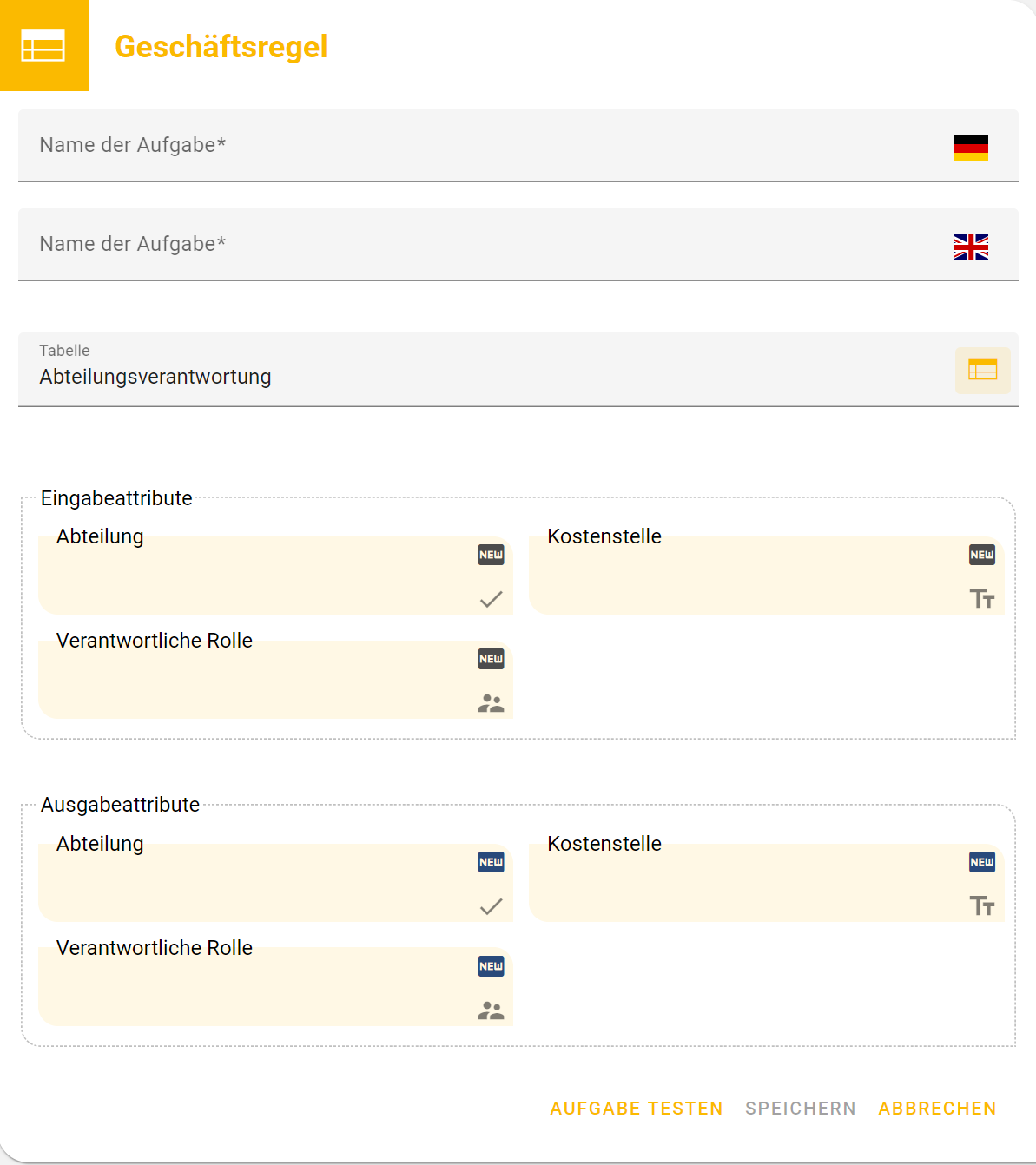
Folgende Angaben müssen Sie hinterlegen:
- Name der Aufgabe
Tragen Sie hier den Namen der Aufgabe ein. Der deutschsprachige Name wird zunächst analog in die Fremdsprachenfelder übernommen und kann dort jederzeit angepasst werden.
- Tabelle
Die Handhabung zur Erfassung entnehmen Sie dem Kapitel Tabellen-Editor.
- Eingabeattribute
Nach der Erfassung einer Tabelle wird dieses Feld freigeschaltet. Tragen Sie hier die entsprechenden Attribute ein, d.h. wurde in der Tabelle eine Spalte als Benutzer angelegt muss hier ein Benutzerattribut eingefügt werden. Mittels der Schaltfläche NEW können Sie ein Attribut anlegen, insofern dieses noch nicht existiert.
- Ausgabeattribute
Nach der Erfassung einer Tabelle wird dieses Feld freigeschaltet. Tragen Sie hier die entsprechenden Attribute ein, d.h. wurde in der Tabelle eine Spalte als Benutzer angelegt muss hier ein Benutzerattribut eingefügt werden. Mittels der Schaltfläche NEW können Sie ein Attribut anlegen, insofern dieses noch nicht existiert.
Folgende Schaltflächen stehen Ihnen zur Verfügung:
- Aufgabe testen
Nach Betätigung der Schaltfläche öffnet sich folgende Maske:
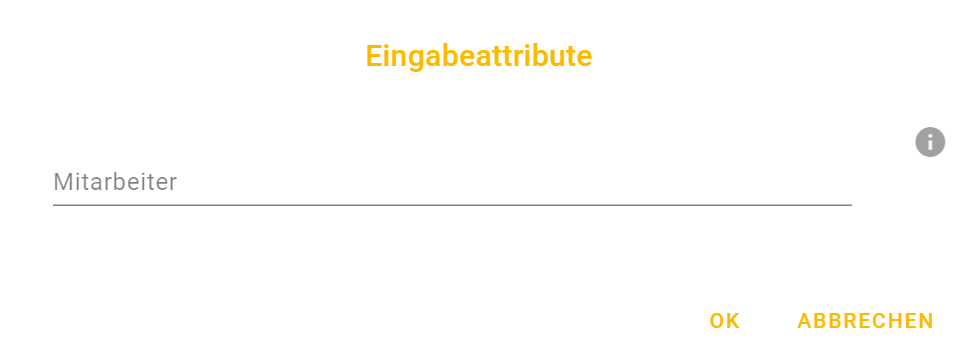
In dieser Maske müssen Sie den Wert eines der Eingabeattribute hinterlegen. D.h. wenn es sich um ein Benutzerattribut handelt müssen Sie hier einen Benutzer aus der Liste auswählen. Hierbei muss es sich immer um einen Wert der in der Tabelle hinterlegt wurde handeln. Ist dies nicht der Fall erhalten Sie eine entsprechende Fehlermeldung und eine Speicherung der Aufgabe ist nicht möglich. Starten Sie den Test mittels OK. Wenn der Test erfolgreich durchgeführt wurde erhalten Sie eine entsprechende Meldung. Mit Abbrechen unterbrechen Sie den Test und verlassen die Maske.
- Speichern
Die Schaltfläche wird nur nach dem erfolgreichen Test der Aufgabe freigeschaltet. Mittels dieser Schaltfläche speichern Sie Ihre Angaben.
- Abbrechen
Mittels dieser Schaltfläche verwerfen Sie Ihre Angaben und verlassen die Maske.