
Tabellen-Editor
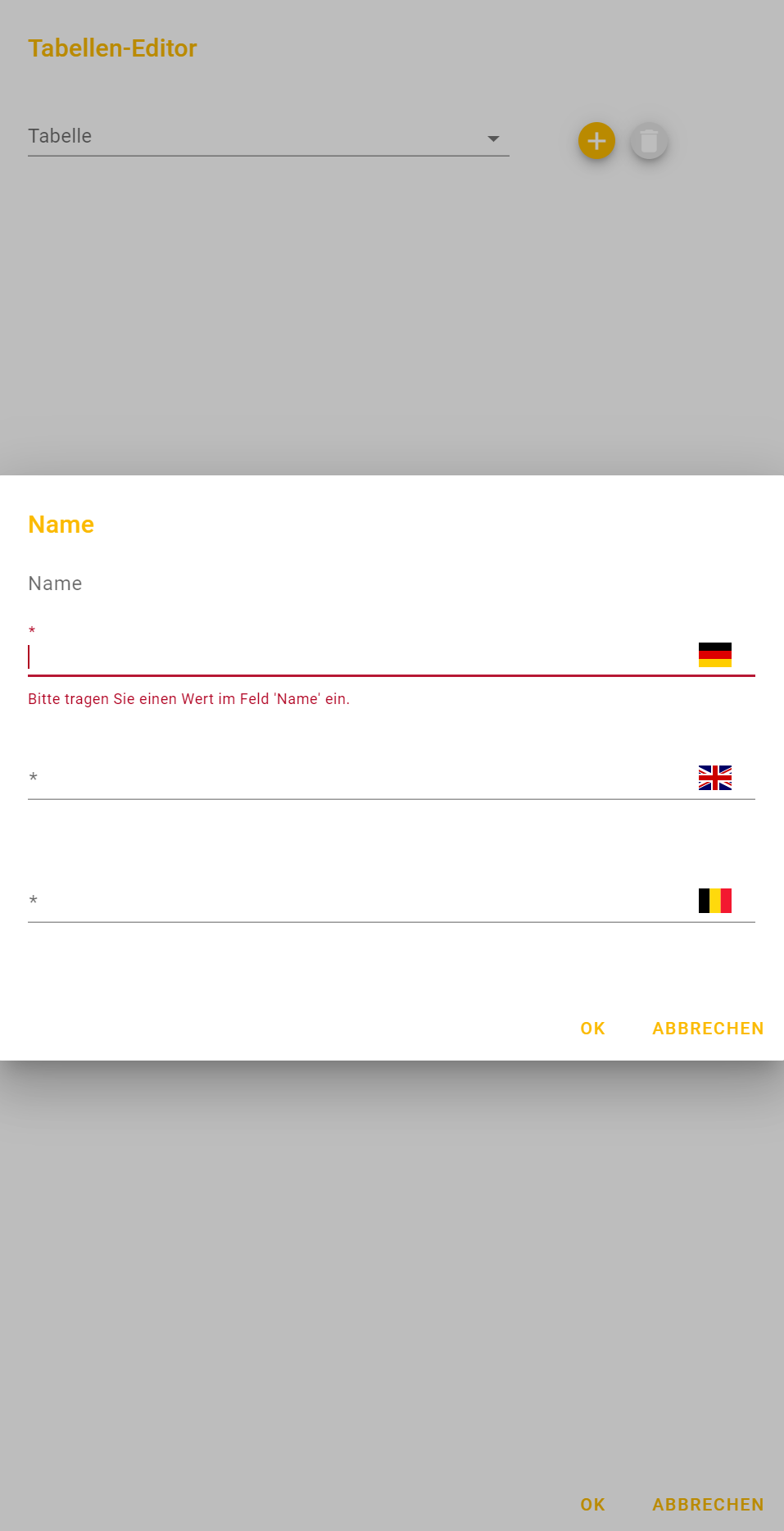
Abb.: Ähnlich "Tabellen-Editor / Name vergeben"
Über die Schaltfläche 
Nach der Speicherung wird Ihnen das Feld Spalten angezeigt. Mittels der Schaltfläche
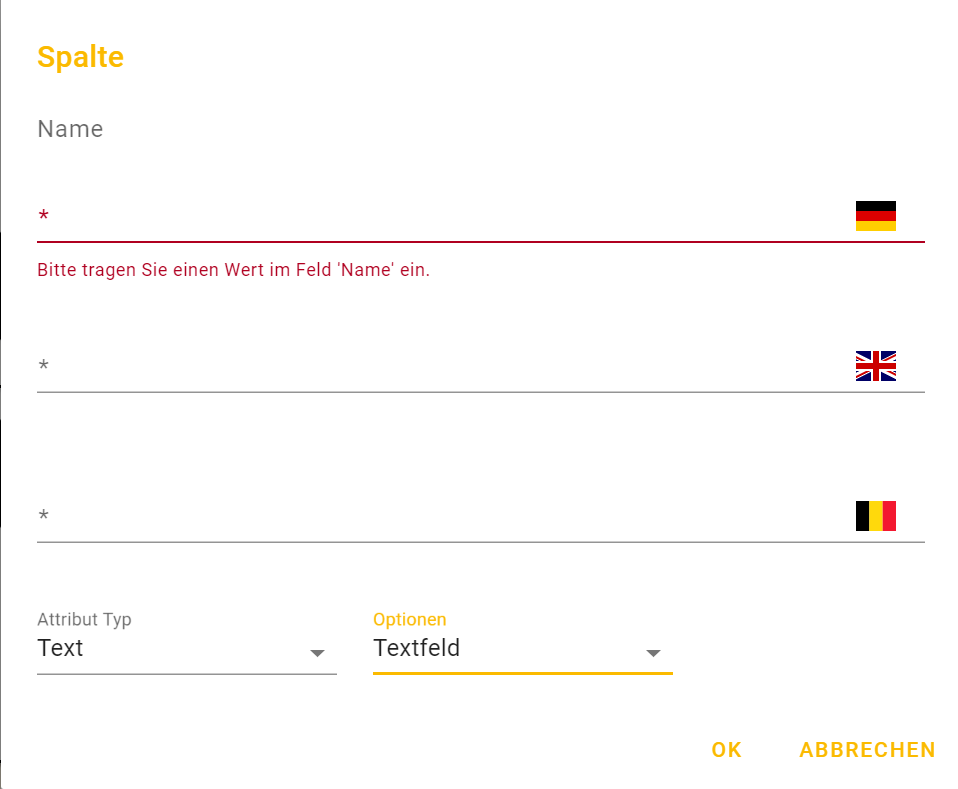
Abb.: Ähnlich "Spalte"
Tragen Sie hier den Namen der Spalte ein. Der deutschsprachige Name wird analog in die Fremdsprachenfelder übertragen und kann dort jederzeit geändert werden. Über die Auswahlfelder legen Sie fest, um welchen Attributtyp es sich handelt und welche Option für das Attribut verwendet wird.
Mehr zu den Attributtypen und den Optionen entnehmen Sie den Kapiteln Attribute und Einstellungen Attribute. Sie können beliebig viele Spalten anlegen. Anschließend speichern Sie Ihre Angaben mittels der Schaltfläche OK. Mit ABBRECHEN verwerfen Sie Ihre Angaben.
Nach der Speicherung schaltet sich eine weitere
Die Tabelle Speichern Sie mit OK.
Mit der Schaltfläche 