Service Task
Nach Erstellen des Service Task erhalten Sie zunächst folgende Auswahlliste:
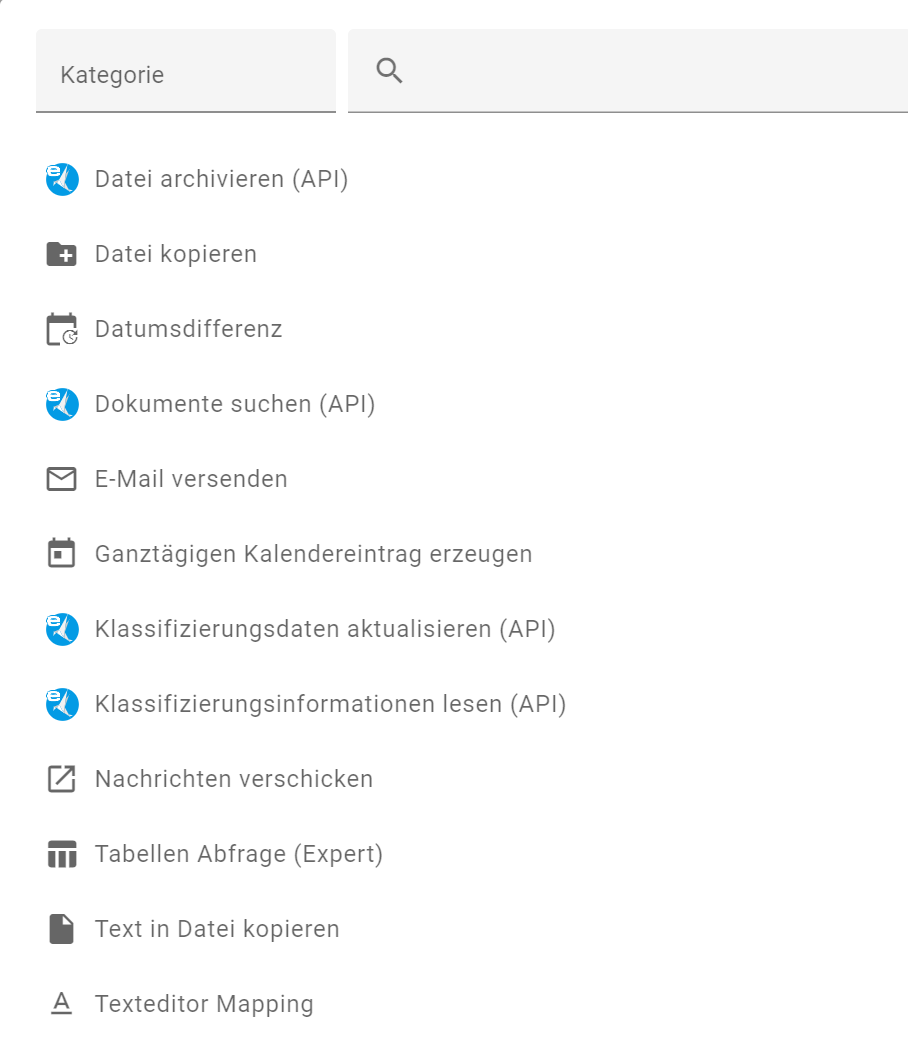
Aus dieser Liste müssen Sie die Aktion wählen, die der Service Task ausführen soll. Folgende Aktionen stehen Ihnen zur Verfügung:
- Datei archivieren (API)
- Datei kopieren
- Datumsdifferenz
- Dokumente suchen (API)
- E-Mail versenden
- Ganztägigen Kalendereintrag erzeugen
- Klassifiezierungsdaten aktualisieren (API)
- Klassifizierungsinformationen lesen (API)
- Nachrichten verschicken
- Tabellen Abfrage (Expert)
- Text in Datei kopieren
- Texteditor Mapping
Nach Auswahl der entsprechenden Aktivität öffnet sich die Einstellungen zum Service Task:
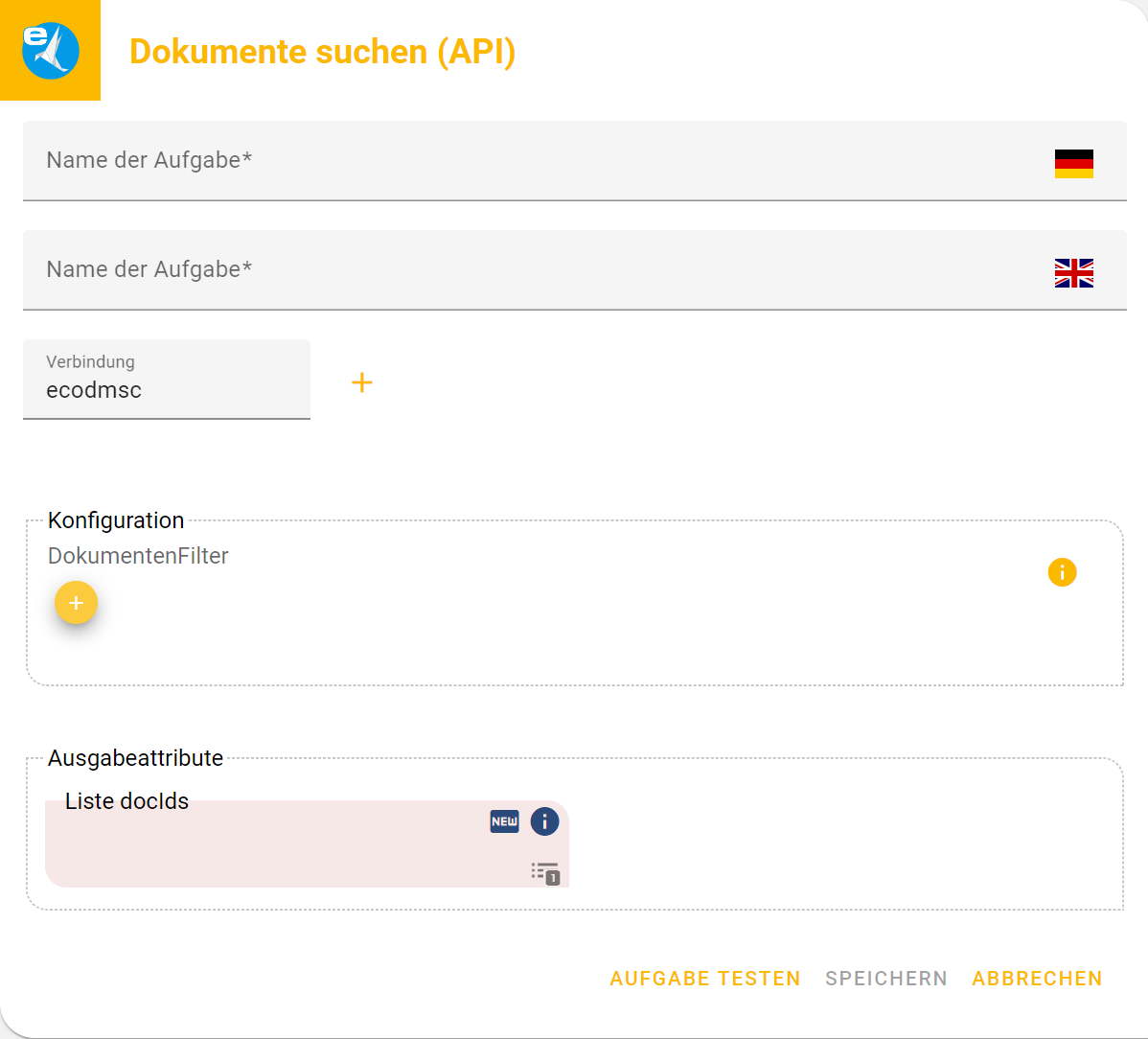
Hier müssen Sie folgende Angaben hinterlegen:
- Name der Aufgabe
Tragen Sie hier den Namen der Aufgabe ein. Der deutschsprachige Name wird zunächst analog in die Fremdsprachenfelder übernommen und kann dort jederzeit angepasst werden.
- Verbindung
Wählen Sie hier die Verbindung aus. Sollten Sie noch keine Verbindung angelegt haben gehen Sie wie im Kapitel https://applordgruppe.atlassian.net/wiki/spaces/WFDOKU/pages/381026309 beschrieben vor.
- Konfiguration
Tragen Sie hier die entsprechende Konfiguration ein. Die Konfigurationsoptionen können je nach Aktion unterschiedlich sein. In unserem Beispiel müssen Sie den Dokumentenfilter. (Viele der Konfiguationen können Sie über den entsprechenden API Aufruf herausfinden)
- Eingabe- /Ausgabeattribute
Tragen Sie hier das entsprechende Ausgabeattribut ein. D.h. die angelegten Attribute müssen der Vorgabe der Aufgabe entsprechen. Je nach Aktion kann ist die Liste der einzutragenden Attribute variabel. Es muss mindestens immer ein Attribut hinterlegt werden. Über die Schaltfläche NEW können Sie das gewünschte Attribut anlegen, insofern dieses noch nicht existiert.
Folgende Schaltflächen stehen Ihnen zur Verfügung:
- Aufgabe testen
Sie können die Aufgabe erst speichern, wenn diese erfolgreich getestet wurde. Nach Betätigung der Schaltfläche öffnet sich die Testmaske. Tragen Sie dort den Wert des Eingabe- /Ausgabeattributs (je nach Aufgabenstellung) ein. Bestätigen Sie Ihre Angabe mittels OK. Wurde der Test erfolgreich durchgeführt erhalten Sie eine entsprechende Meldung. Bei nicht erfolgreichem Test wird Ihnen eine Fehlermeldung ausgegeben. Mit ABBRECHEN verwerfen Sie den Test.
- Speichern
Speichern Sie Ihre Angaben nach erfolgreichem Test mittels dieser Schaltfläche.
- Abbrechen
Mittels dieser Schaltfläche verwerfen Sie Ihre Angaben und verlassen die Maske.