
Prozesseinstellungen
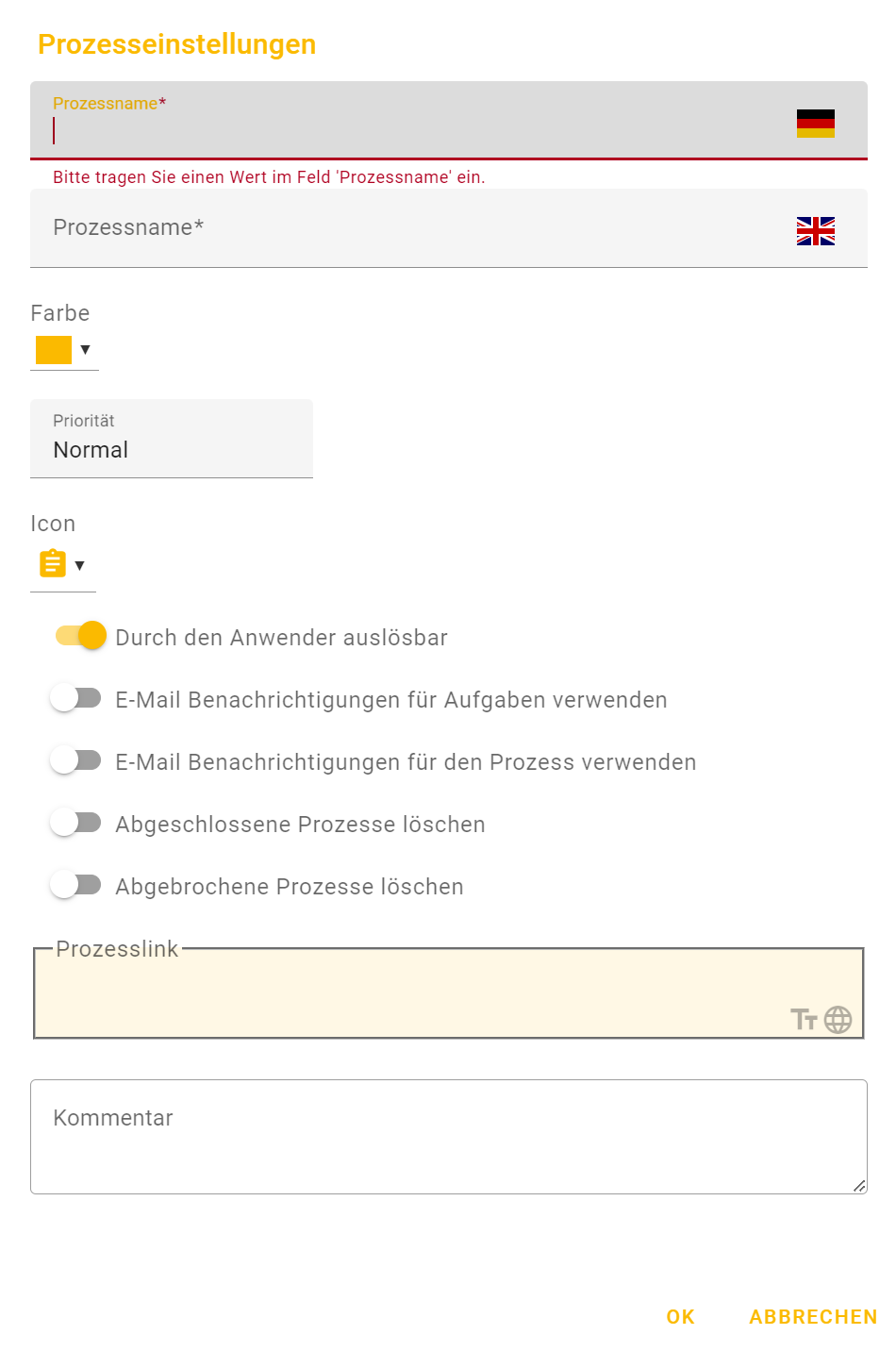
Abb.: Ähnlich "Prozesseinstellungen"
Folgende Angaben können Sie vornehmen:
- Prozessname (mehrsprachig)
Tragen Sie an dieser Stelle die Bezeichnung des Workflow-Prozesses ein. Standardmäßig wird die deutschsprachige Bezeichnung ebenfalls in das Fremdsprachenfeld übertragen und kann dort entsprechend angepasst werden.
Als Standard stehen Ihnen die Felder für die deutsche und englische Sprache zur Verfügung. Sie haben jedoch die Möglichkeit weitere Fremdsprachenfelder einzufügen.
- Farbe
Legen Sie hier den farblichen Hintergrund der Cards im Workflow fest.
- Priorität
Legen Sie an dieser Stelle fest welche Priorität der Workflow-Vorgang haben soll.
Folgende Prioritäten stehen zur Verfügung:
- Normal (keine)
- Sehr Hoch (rot)
- Hoch (orange)
- Niedrig (grün)
Je nach Auswahl der Priorität werden die Cards im Workflow mit einem entsprechend farblichen Rahmen gekennzeichnet.
- Icon
Legen Sie hier fest mit welchem Icon die Cards gekennzeichnet werden sollen.
- Durch den Anwender auslösbar
Durch Umlegen des Schalters legen Sie fest, dass der Workflow-Vorgang durch eine(n) bestimmte(n) Anwender(in) ausgelöst wird. Standardmäßig ist der Schalter aktiviert.
- E-Mail-Benachrichtigungen für Aufgaben verwenden
Durch Umlegen des Schalters legen Sie fest, ob für die einzelne Aufgabe E-Mail-Benachrichtigungen an den in der Aufgabe referenzierten Benutzer versendet werden sollen.
- E-Mail-Benachrichtigungen für den Prozess verwenden
Durch Umlegen des Schalters legen Sie fest, ob für den Prozess E-Mail-Benachrichtigungen versendet werden sollen. Folgende Angaben müssen/können Sie hinterlegen.
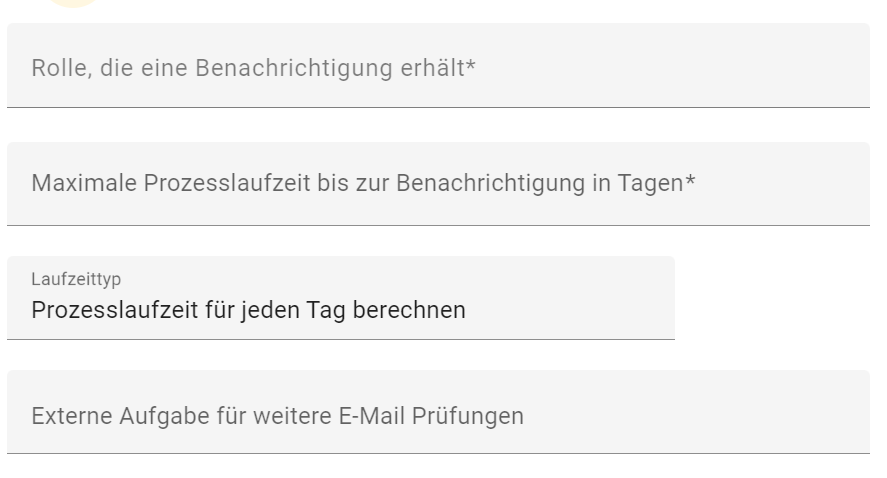
- Rolle, die eine Benachrichtigung erhält
- Wählen Sie aus der Liste welche Rolle die Benachrichtigung erhalten soll. Die E-Mail wird an alle Benutzer dieser Rolle versandt.
- Maximale Prozesslaufzeit bis zur Benachrichtigung in Tagen
- Legen Sie hier fest wie lange der Prozess maximal im Workflow unbearbeitet vorliegen darf bevor eine E-Mail Benachrichtigung an die entsprechende Rolle ausgegeben wird.
- Laufzeittyp
- Hier können Sie festlegen wie die Prozesslaufzeit bis zum Versand der E-Mail Benachrichtigung berechnet werden soll.
- Externe Aufgabe für weitere E-Mail Prüfungen
- Hier können Sie für weitere E-Mail Prüfungen eine externe Aufgabe hinterlegen.
- Abgeschlossene Prozesse löschen

Durch Umlegen des Schalters können Sie festlegen nach wieviel Tagen abgeschlossene Prozesse gelöscht werden sollen. Tragen Sie dazu in das Feld Tage nach Abschluss die gewünschte Anzahl Tage ein.
- Abgebrochene Prozesse löschen

Durch Umlegen des Schalters können Sie festlegen nach wieviel Tagen abgebrochene Prozesse gelöscht werden sollen. Tragen Sie dazu in das Feld Tage nach Abbruch die gewünschte Anzahl Tage ein.
- Prozesslink
Bei jeder E-Mail an eine Rolle oder Benutzer wird ein entsprechender Link auf die Aufgabe mitgegeben. Hier können Sie den Link über ein Textattribut, bzw. ein Attribut mit URL individualisieren. Der im Attribut hinterlegte Text, bzw. die URL werden dann in der E-Mail als Link ausgegeben
- Kommentar
An dieser Stelle können Sie zusätzliche Kommentare zum Prozess hinterlegen.
Speichern Sie anschließend Ihre Angaben mittels der Schaltfläche OK. Über ABBRECHEN verwerfen Sie Ihre Angaben.