
Listenverwaltung
Über die Listenverwaltung können Sie statische Listen für Attribute des Typs Einfachauswahl anlegen. In der Listenverwaltung sind bereits erfasste Listen alphabetisch sortiert. Des Weiteren werden Ihnen an dieser Stelle die automatisch erfassten Listen wie im Kapitel https://applordgruppe.atlassian.net/wiki/spaces/WFDOKU/pages/381026309 beschrieben, angezeigt.
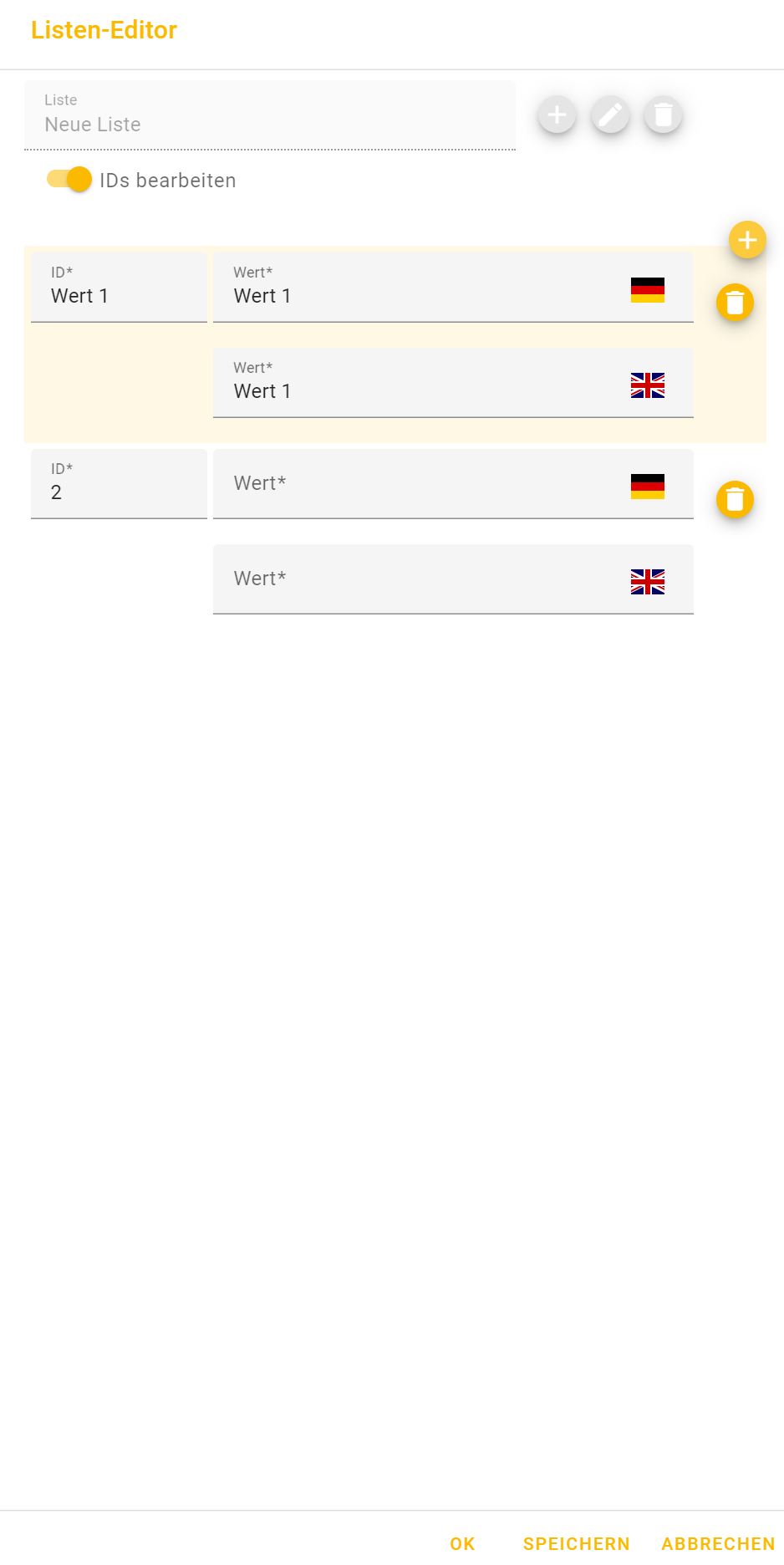
Abb.: Ähnlich "Listen-Editor"
Zur Erstellung/Bearbeitung einer Liste gehen Sie wie folgt vor:
Betätigen Sie zunächst die Schaltfläche 
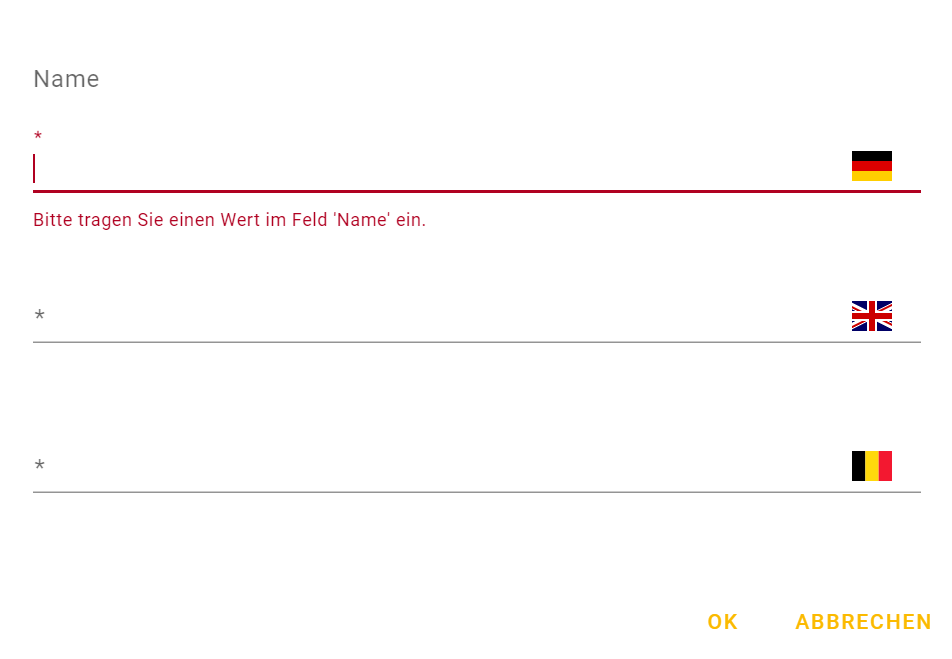
Abb.: Ähnlich "Name"
Tragen Sie hier den Namen der Liste ein. Der deutschsprachige Name wird analog in die Fremdsprachenfelder übertragen und kann dort jederzeit geändert werden. Speicher Sie Ihre Angaben mittels der Schaltfläche OK. Mit ABBRECHEN verwerfen Sie Ihre Angaben.
Nach der Speicherung stehen Ihnen in der Listenverwaltung folgende Schaltflächen zur Verfügung:

Mit dieser Schaltfläche haben Sie die Möglichkeit den Namen der Liste anzupassen.

Mit dieser Schaltfläche haben Sie die Möglichkeit die gesamte Liste oder einzelne Einträge aus der zu löschen.

Wurde die Liste oder einzelne Einträge in einem System Task, BusinessRule Task oder einem Benutzer Task referenziert ist ein Löschen der Liste oder der referenzierten Einträge nicht möglich.
Mit dieser Schaltfläche haben Sie die Möglichkeit Einträge zu der erfassten Liste hinzuzufügen.
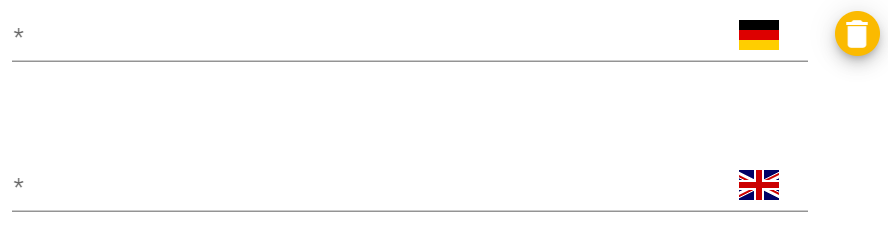
Abb.: Ähnlich Ausschnitt aus "Erfassung für Listeneinträge"
Tragen Sie hier den Namen des Eintrags ein. Der deutschsprachige Name wird analog in die Fremdsprachenfelder übertragen und kann dort jederzeit geändert werden. Mittels der Schaltfläche
Zusätzlich haben Sie die Möglichkeit , mittels Aktivierung der Option IDs bearbeiten, die ID der einzelnen Listeneinträge anzupassen. Geschieht dies nicht, erhält die Liste eine fortlaufende Nummerierung. Wenn Sie alle Angaben hinterlegt haben speichern Sie diese über die entsprechende Schaltfläche. Anschließend verlassen Sie die Listenverwaltung mittels OK. Mit ABBRECHEN verwerfen Sie Ihre Angaben.