
Datensicherung
Über den Menüpunkt Datensicherung können Sie die Erstellung automatisierter Backups zu ecoWorkflow einstellen. Hierzu müssen Sie folgende Angaben hinterlegen:
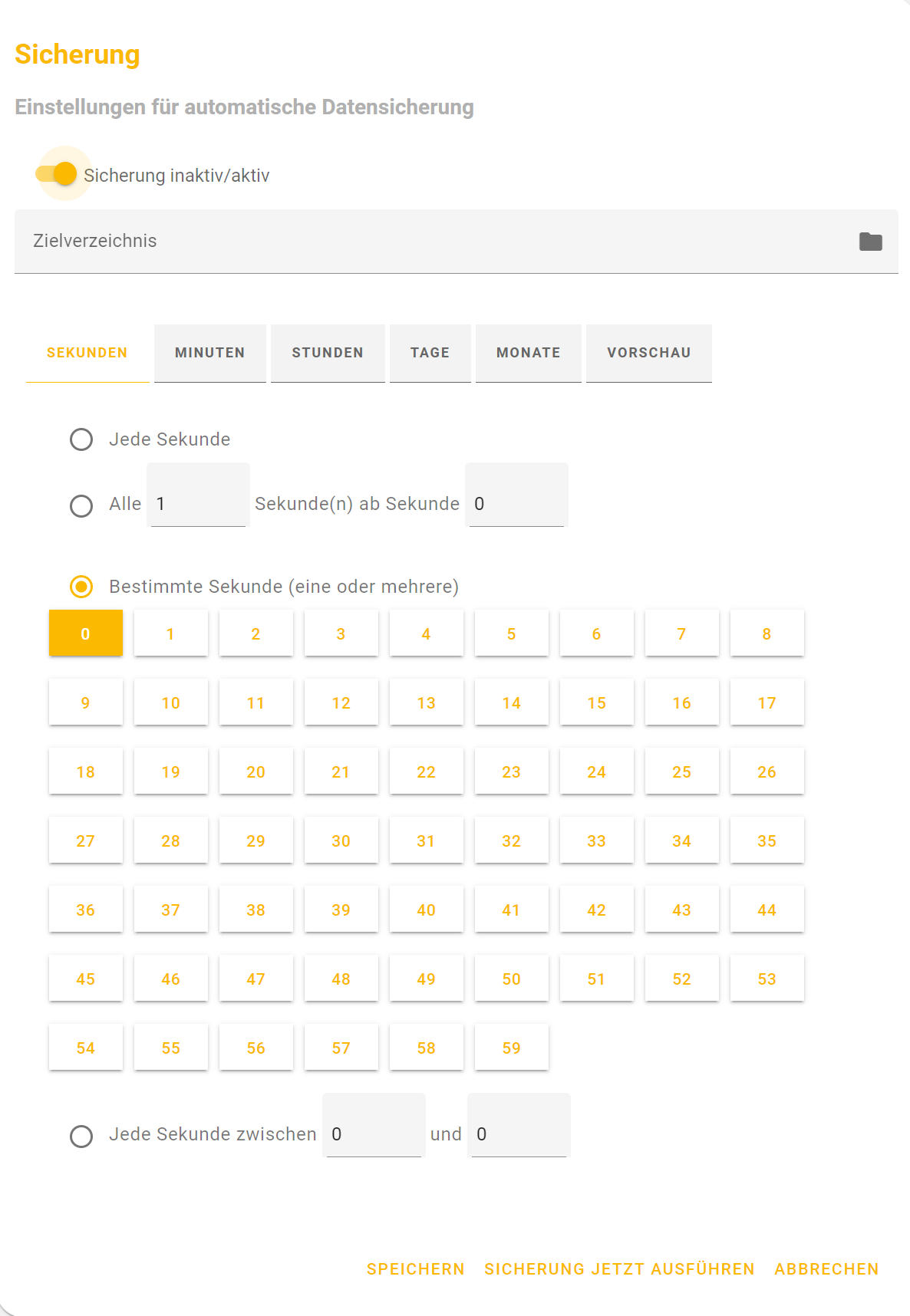
Abb: Ähnlich Sicherung
- Sicherung aktiv/inaktiv: Mittels klick auf den Schieber aktivieren, bzw. deaktivieren Sie die automatische Backuperstellung.
- Zielverzeichnis: Wählen Sie hier das Zielverzeichnis zur Ablage der Datensicherung aus. Klicken Sie dazu auf das Ordnersymbol. Es öffnet sich eine Auswahl mit den zur Verfügung stehenden Laufwerken. Die Auswahl des Zielpfades bestätigen Sie mittels der Schaltfläche OK. Mit Abbrechen verwerfen Sie Ihre Auswahl.

Bitte berücksichtigen Sie, dass Ihnen ausschließlich Laufwerke des Rechners angeboten werden auf dem der ecoWorkflow Serverdienst installiert wurde. Ebenfalls handelt es sich nur um lokal, dem Rechner zugewiesene (verbaute), Laufwerke. Das Erstellen einer Datensicherung auf ein externes Laufwerk oder in einer Cloud ist nicht möglich.
- Zeitliches Intervall: An dieser Stelle können Sie das zeitliche Intervall für die Erstellung der Datensicherung hinterlegen. Über den Reiter Vorschau können Sie anschließend das eingestellte Intervall prüfen.

Beispiel zur Anlage eines zeitlichen Intervalls für die Erstellung einer automatisierten Datensicherung:
wöchentlich, jeweils Montags um 06:30:00 Uhr
- Minuten -> Bestimmte Minute -> 30
- Stunden -> Bestimmte Stunde -> 6
- Tage -> Bestimmte Tage der Woche -> Montag
- Monate -> Jeden Monat
Mit diesen Einstellungen erfolgt der Import dann z.B. zu folgenden Terminen:
- Montag, 02.01.2023 um 06:30:00 Uhr
- Montag, 09.01.2023 um 06:30:00 Uhr
- Montag, 16.01.2023 um 06:30:00 Uhr
- ...
- Speichern: Mittels dieser Schaltfläche Speichern Sie ihre hinterlegten Angaben
- Sicherung jetzt erstellen: Mittels dieser Schaltfläche wird die Datensicherung direkt erstellet und in das ausgewählte Zielverzeichnis abgelegt
- Abbrechen: Mittels dieser Schaltfläche verwerfen Sie alle Angaben