Benutzerverwaltung
- Benutzer anlegen
Über die Benutzerverwaltung haben Sie die Möglichkeit einen neuen Benutzer anzulegen oder bestehende Benutzer zu bearbeiten, bzw. zu löschen. Um einen neuen Benutzer anzulegen klicken Sie im Drawer auf das 

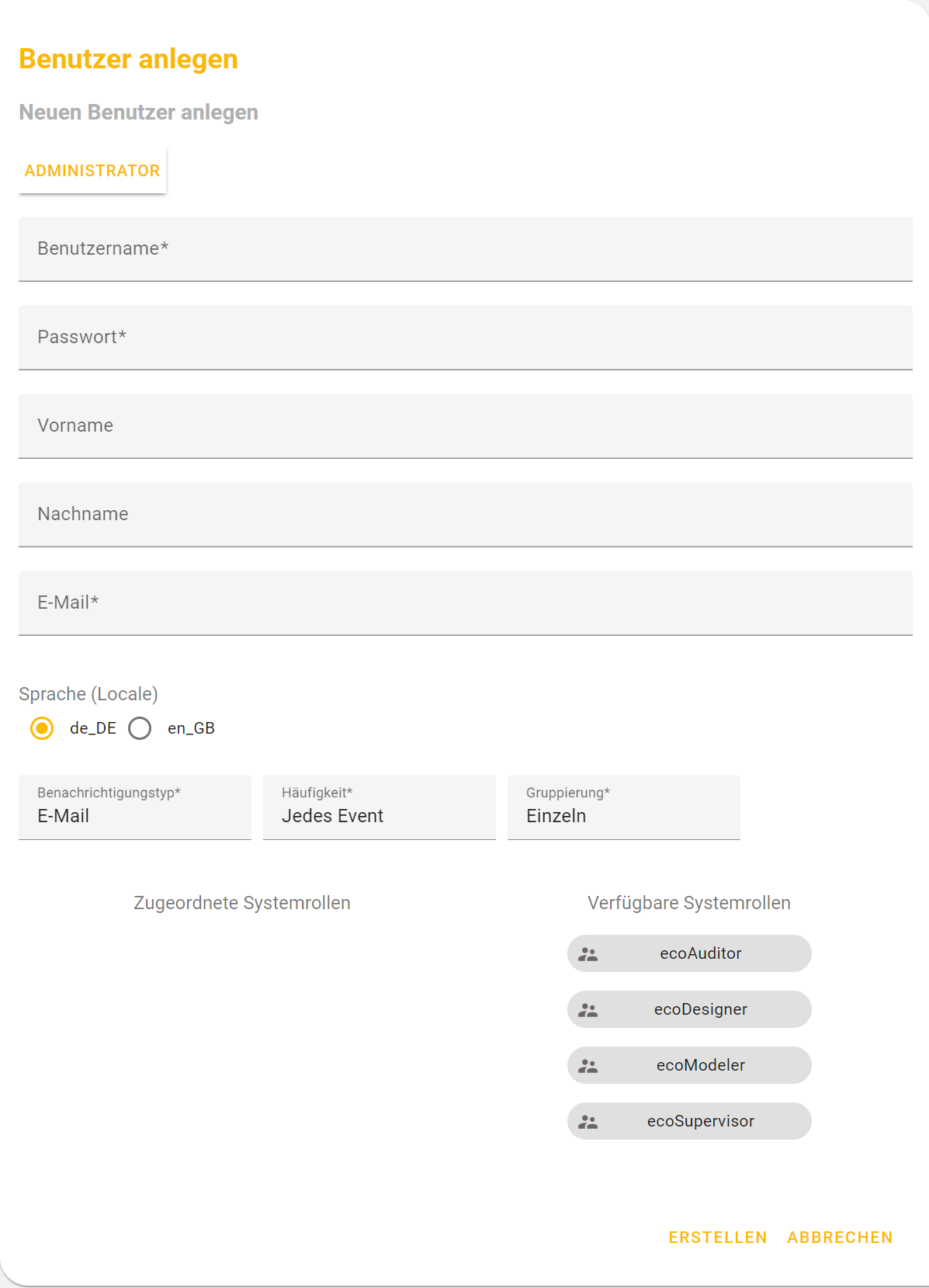
Abb.: Ähnlich Benutzer anlegen
Folgende Angaben können Sie hinterlegen. Mit einem * gekennzeichnete Felder sind Pflichtfelder und müssen zwingend ausgefüllt werden. Sollte diese Felder nicht mit einem Wert befüllt werden erhalten Sie beim Erstellen des Benutzers eine entsprechende Meldung:
- Administrator: Über diese Schaltfläche legen Sie fest ob der Benutzer das System administrieren darf.
- Benutzername: Hier hinterlegen Sie den gewünschten Benutzernamen, mit dem der Benutzer sich im ecoWORKFLOW anmelden soll. (max.mustermann, maxm,...)
- Passwort: Hier hinterlegen Sie das Passwort welches der Benutzer zur Anmeldung benötigt (dieses kann durch den Benutzer jederzeit angepasst werden)
- Vorname: Vorname des Benutzers
- Nachname: Nachname des Benutzers
- E-Mail: E-Mail Adresse des Benutzers
- Sprache: Mittels Aktivierung des entsprechenden Radiobutton legen Sie die Ausgabesprache für ecoWORKFLOW benutzerspezifisch fest.
Zusätzlich haben Sie die Möglichkeit einen Benutzer mittels E-Mail benachrichtigen zu lassen, ob eine Workflowaufgabe für diesen vorliegt. Dazu müssen Sie in der Benutzerverwaltung folgende Einstellungen vornehmen:
- Benachrichtigungstyp
- Keine : Es wird für diesen Benutzer keine Benachrichtigung ausgegeben. Auch wenn in der Prozessdefinition die Benachrichtigungen aktiviert wurden.
- E-Mail: Dem Benutzer wird eine E-Mail Benachrichtigung erhalten sobald eine Workflowaufgabe für Ihn vorhanden ist.
- Häufigkeit (wann die E-Mail-Benachrichtigung versendet wird)
- Jedes Event: Die Benachrichtigung wird für jede Aufgabe ausgegeben.
- Täglich: Die Benachrichtigung wird einmal am Tag ausgegeben.
- Wöchentlich: Die Benachrichtigung wird einmal pro Woche ausgegeben.
- Monatlich: Die Benachrichtigung wird einmal pro Monat ausgegeben.
- Gruppierung
- Einzeln: Es wird für jeden Task ein Link ausgegeben.
- Gruppe: es wird kein Link ausgegeben.
- Benachrichtigungstyp
Legen Sie die Systemrollen für den Benutzer fest. Folgende Möglichkeiten sind gegeben:
- ecoAuditor: Der Benutzer erhält lesende Rechte auf laufende, abgeschlossene und abgebrochene Prozesse.
- ecoDesigner: Der Benutzer erhält die Berechtigung bestehende Workflowmodelle über den ecoWORKFLW-Designer einzusehen und zu bearbeiten.
- ecoModeler: Der Benutzer erhält die Berechtigung bestehende Workflowmodelle über den ecoWORKFLOW-Modeler einzusehen, zu bearbeiten, die Modellierung zu ändern und neue Workflowmodelle zu erstellen.
- ecoSupervisor: Der Benutzer erhält lesende und bearbeitende Rechte auf laufende, abgeschlossene und abgebrochene Prozesse. Des Weiteren kann der Benutzer offene Workflow Aufgaben bearbeiten oder anderen Benutzern zuordnen.

Die Systemrollen können miteinander kombiniert werden.
Die Rollen ecoSupervisor und ecoAuditor schließen sich gegenseitig aus, d.h. einem Benutzer kann nur eine der beiden Rollen vergeben werden.
Bestätigen Sie anschließend Ihre Angaben mittels der Schaltfläche Erstellen.
- Benutzer bearbeiten
Um einen bestehenden Benutzer zu bearbeiten, wählen Sie diesen aus der Liste im Drawer aus und bestätigen Sie Ihre Wahl mittels Klick auf dem Benutzernamen. Die Handhabung zur Bearbeitung ist identisch mit der Neuanlage von Benutzern. Bei der Bearbeitung bestehender Benutzer stehen Ihnen folgende zusätzliche Optionen zur Verfügung:
- Benutzer sperren: Über diese Schaltfläche haben Sie die Möglichkeit den Benutzer zu sperren (nach Betätigung ändert sich die Bezeichnung der Schaltfläche in Benutzer entsperren), diesem ist es anschließend nicht mehr möglich sich im ecoWORKFLOW anzumelden.
- Benutzer entsperren: Über diese Schaltfläche können Sie den gesperrten Benutzer wieder entsperren. Nach der Betätigung erscheint die Maske Benutzer entsperren (siehe Abbildung), in der Sie ein neues Passwort für den Benutzer vergeben müssen.
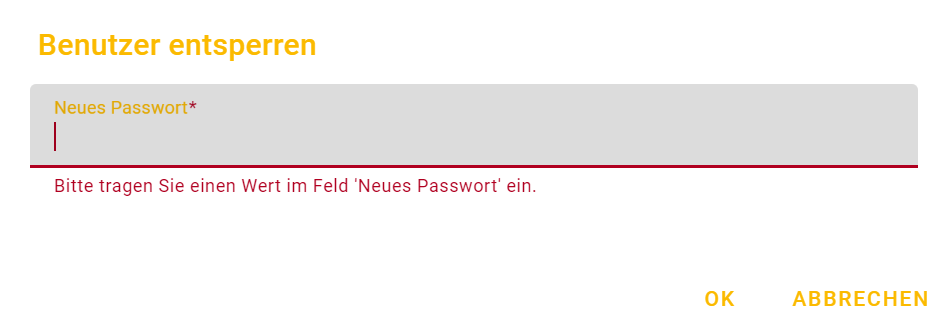
Abb.: Ähnlich Benutzer entsperren
Sollte ein Benutzer seinen Zugang aufgrund mehrfach falscher Passworteingabe gesperrt haben, können Sie diesen über diese Schaltfläche ebenfalls wieder entsperren.
- Löschen: Mittels dieser Schaltfläche können Sie einen bestehenden Benutzer löschen.
- Speichern: Alle Änderungen am Benutzerprofil bestätigen Sie mit dieser Schaltfläche.
Das Löschen von Benutzern ist nur dann möglich wenn diese Benutzer keinem Prozess oder Rolle zugewiesen wurden.