
Erstellen einer Datensicherung in ecoDMS
Um Ihre Daten vor Verlust (z.B. durch technische Ausfälle, menschlichen Versagen oder Cyberangriffe) zu schützen, ist es wichtig, regelmäßige Datensicherungen zu erstellen.
ecoDMS bietet Ihnen verschiedene Möglichkeiten zur Sicherung Ihrer Daten.
Die folgende Anleitung soll Ihnen einen Überblick über die verschiedenen Möglichkeiten der Datensicherung von ecoDMS bieten.
Eine ausführlichere Anleitung sowie weitere Informationen zur Datensicherung in ecoDMS finden Sie in unserem ecoDMS-Handbuch.
Hinweise
Wir empfehlen eine regelmäßige (am besten tägliche) Sicherung Ihrer Daten.
Die vollständige Sicherung umfasst das gesamte ecoDMS (Dokumente, Ordnerstruktur, Dokumentenarten, Klassifizierungsattribute, usw.) mit Ausnahme der Benutzerprofile im Connection Manager, da diese auf dem Client lokal in der Registry gespeichert sind.
Stellen Sie vor der Datensicherung sicher, dass Sie genügend Platz für die Sicherung zur Verfügung haben und dass kein Benutzer mit dem ecoDMS-Server verbunden ist.
Die Dauer der Datensicherung ist abhängig von der Datenmenge/ Datengröße.
Aus Sicherheitsgründen sollte die Datensicherung anschließend nicht auf derselben Festplatte aufbewahrt werden, auf der der ecoDMS-Server installiert wurde.
Nach erfolgreicher Datensicherung können Sie sich wieder mit dem Connection Manager von ecoDMS verbinden.
Für die automatische Sicherung empfehlen wir, eine Zeit zu wählen, zu der niemand mit ecoDMS arbeitet (wie z.B. nach Feierabend oder nachts).
Sicherung über den ecoDMS Client
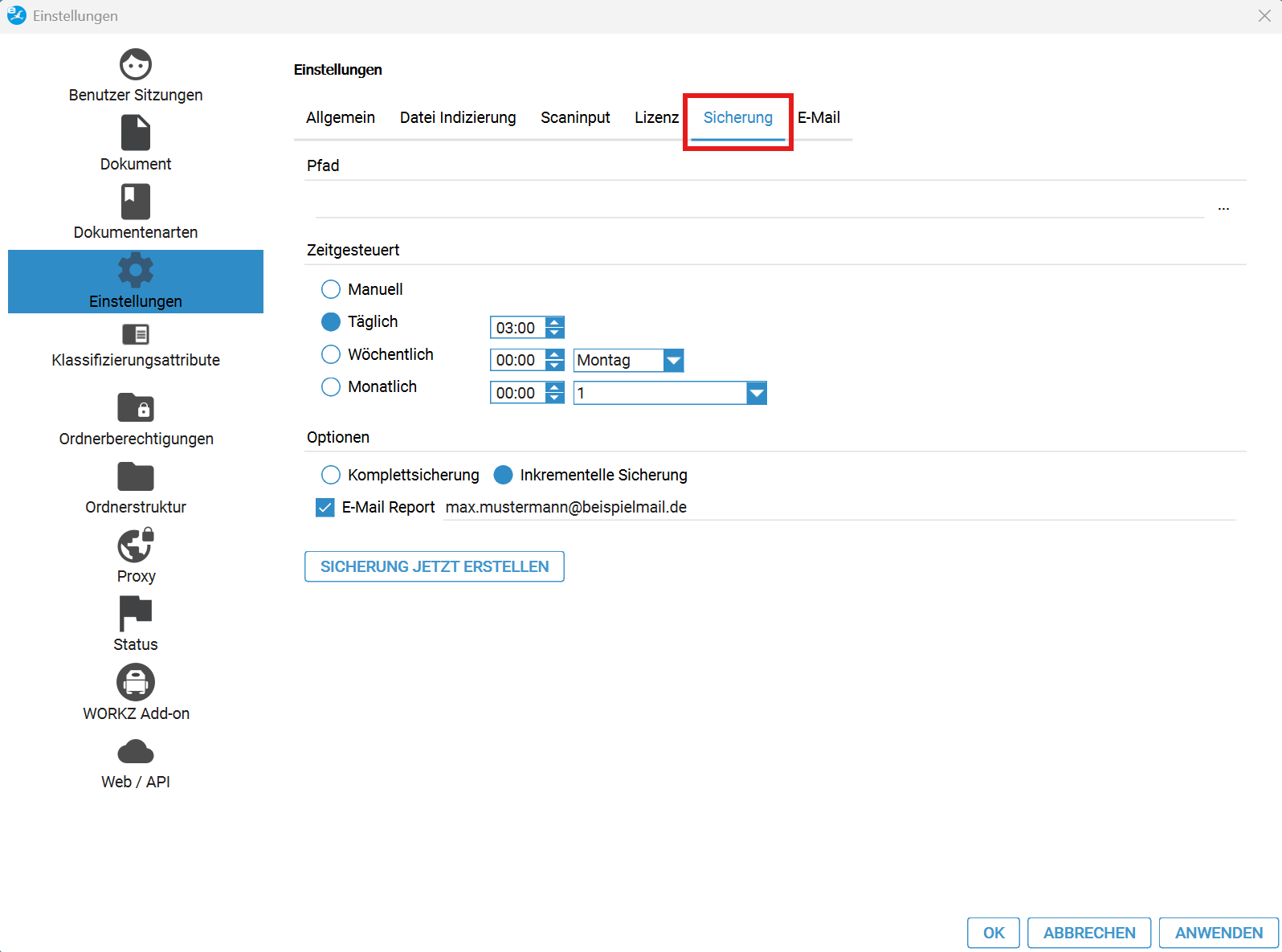
Im ecoDMS Client können Sie unter Optionen → Einstellungen → Einstellungen → Sicherung oder direkt über das Zahnradsymbol in ihrer Symbolleiste über Einstellungen → Sicherung Ihre Konfigurationen bezüglich der Datensicherung einstellen:
Pfad: Wählen Sie das lokale Verzeichnis aus, in dem die Datensicherung abgelegt werden soll.
Manuell oder zeitgesteuert: ecoDMS führt entweder täglich, wöchentlich oder monatlich selbstständig ein Backup durch.
Komplettsicherung: Sicherung der gesamten Datenbank und aller Container.
Inkrementelle Sicherung: Die Datensicherung wird schrittweise durchgeführt und ergänzt nur die Änderungen seit der letzten Sicherung.
Bei der Datensicherung werden neben den bereits existierenden Verzeichnissen data, ocr und workdir auch die Datei backup.sql und das Verzeichnis version erzeugt, welche nicht verschoben, umbenannt oder gelöscht werden dürfen.
E-Mail-Benachrichtigung/ Report: Nach Durchführung des Backups schickt ecoDMS einen Prozess-Bericht an den eingetragenen Empfänger.
Voraussetzung ist, dass in den Einstellungen unter E-Mail die notwendigen Mail-Server-Informationen hinterlegt sind. Eine Anleitung dazu finden Sie in Kapitel 7.4.6 unseres Handbuches.
Wenn Sie mit der Konfiguration zufrieden sind, können Sie mit Sicherung jetzt erstellen sofort eine Sicherung erstellen oder mit Anwenden die Einstellungen speichern.
Windows: oneClick Backup
Eine weitere Möglichkeit der manuellen Datensicherung ist das oneClick Backup. Dafür öffnen Sie oneClick Backup über die Windowssuche oder über Start → Programme → oneClick Backup. Der Dialog “OneClick Datensicherung & Wiederherstellung” wird geöffnet:
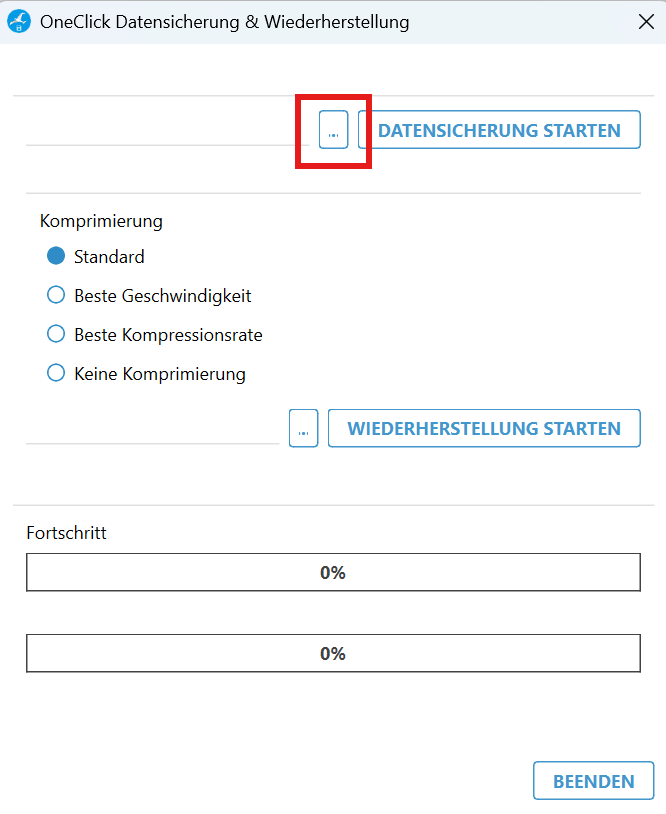
Wählen Sie ein lokales Zielverzeichnis für die Datensicherung über den “…”-Button aus.
Komprimierung aussuchen:
Standard: Automatische Auswahl der passenden Komprimierung.
Beste Geschwindigkeit: Schnellere Komprimierung, gezippte Datei größer als bei Standard-Komprimierung
Beste Kompressionsrate: Backup wird auf möglichst geringe Dateigröße komprimiert, kann mehr Zeit benötigen als bei Standard oder Beste Geschwindigkeit-Komprimierung
Keine Komprimierung: Backup wird nicht komprimiert erzeugt; schnellste Option zur Datensicherung, jedoch großes Datenvolumen → benötigt viel Speicherplatz
Den Vorgang mit “Datensicherung starten” beginnen.
Windows: Konsolen-Programm zur Datensicherung
Sie haben auch die Möglichkeit die Datensicherung über die Konsole durchzuführen. Eine Anleitung dazu finden Sie im Kapitel 31.3.2 unseres ecoDMS-Handbuches.
Linux (Ubuntu/ Debian): oneClick Backup
Auch unter Ubuntu/ Debian gibt es die Möglichkeit, mit Hilfe des oneClick Backup eine Datensicherung durchzuführen.
Sollten Sie Linux mit einer grafischen Oberfläche haben, so können Sie nach dem Programm oneClick Backup suchen und dieses öffnen.
Sollten Sie keine grafische Oberfläche haben, muss das Programm oneClick Backup als “root” Benutzer über die Konsole oder über die Programmverwaltung gestartet werden.
Wechseln Sie in der Konsole mit dem cd-Befehl in das folgende Verzeichnis: /opt/ecodms/ecodmsserver/tools
cd /opt/ecodms/ecodmsserver/tools
Mit dem folgenden Befehl öffnen Sie das Programm oneClick Backup:
./ecoDMSBackup.sh
Der Dialog “OneClick Datensicherung & Wiederherstellung” wird geöffnet:
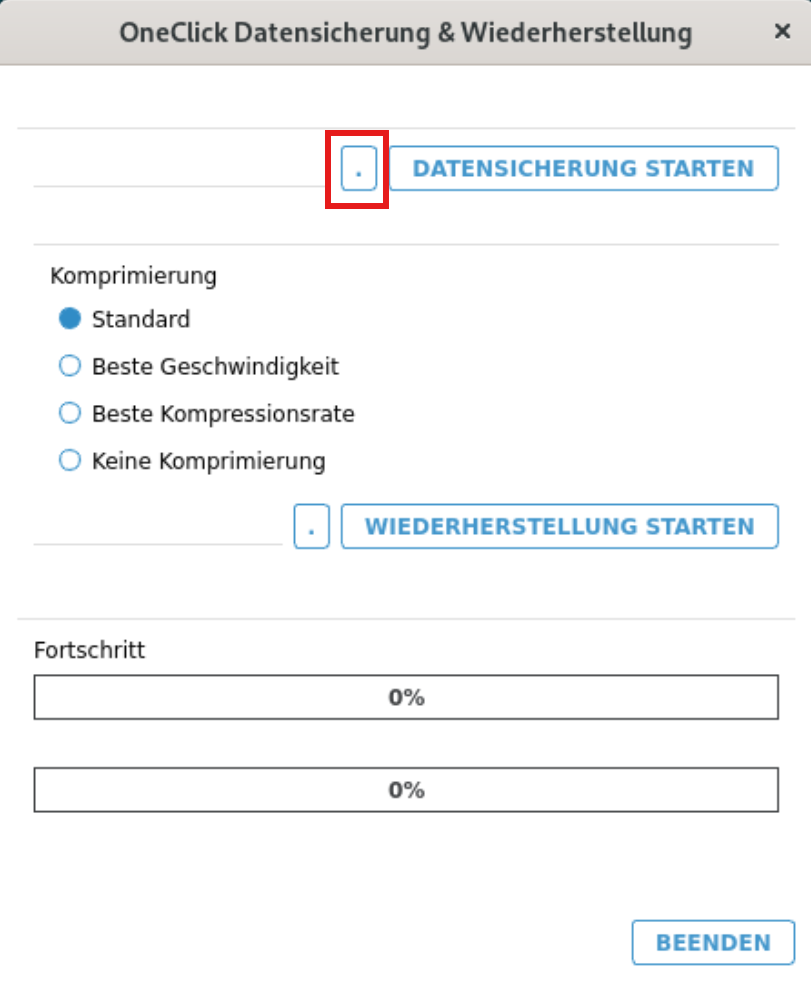
Wählen Sie ein lokales Zielverzeichnis für die Datensicherung über den “.”-Button aus
Komprimierung aussuchen:
Standard: Automatische Auswahl der passenden Komprimierung
Beste Geschwindigkeit: Schnellere Komprimierung, gezippte Datei größer als bei Standard-Komprimierung
Beste Kompressionsrate: Backup wird auf möglichst geringe Dateigröße komprimiert, kann mehr Zeit benötigen als bei Standard oder Beste Geschwindigkeit-Komprimierung
Keine Komprimierung: Backup wird nicht komprimiert erzeugt, schnellste Option zur Datensicherung, jedoch großes Datenvolumen → benötigt viel Speicherplatz
Vorgang mit “Datensicherung starten” beginnen.
Nach erfolgreichem Abschluss kann sich nun wieder mit dem Connection Manager von ecoDMS verbunden werden.
Linux(Ubuntu/Debian): Konsolenprogramm zur Datensicherung
Rufen Sie die Konsole auf und gehen sie wie folgt vor:
Wechseln Sie mit dem cd-Befehl in das lokale Verzeichnis in dem die Datei ecoDMSBackupConsole liegt.
Beispiel: cd /opt/ecodms/ecodmsserver/tools
Passen Sie die folgende Aufruf-Syntax entsprechend des Speicherortes an und geben Sie diese in die Konsole ein: sudo ./ecoDMSBackupConsole /Backup-Speicher-Pfad [best|bestspeed|no]
Hinweis: Mit Hilfe von sudo führen Sie den Befehl als root aus.
Beispiel: sudo ./ecoDMSBackupConsole /home/ecoDMSBackup best
1. Parameter: der /Backup-Speicher-Pfad muss ein gültiger Verzeichnispfad sein. Dort wird das Backup abgelegt.
2. Parameter (ist optional): Kompressionsrate
best: Beste Komprimierung → möglichst geringe Dateigröße
bestspeed: Beste Geschwindigkeit
no: Keine Komprimierung
Wenn keine Kompressionsrate ausgewählt wird, wird die Standard-Kompression genutzt.
Sobald die Datensicherung abgeschlossen ist, gibt die Konsole “finished” aus.
Weitere Anleitungen zur Datensicherung von ecoDMS auf NAS-Systemen und Servern sowie Möglichkeiten der Wiederherstellung finden Sie in unserem Handbuch:
Sicherung unter Synology (NAS) - Kapitel 31.5
Sicherung unter QNAP (NAS) - Kapitel 31.6
Wiederherstellung - Kapitel 32